
01
Scarica MacDisplay.
Una sola app per i tuoi Mac, gratis da provare: trascinala in /Applicazioni o eseguila da chiavetta. Su iPhone e iPad, l'app gratuita MacDisplay dall'App Store.
MacDisplay trasforma un iMac, un MacBook o un altro Mac anche vecchio, un iPad o un iPhone nel secondo monitor del tuo Mac principale, con una vera scrivania estesa. Via Thunderbolt, Ethernet, USB o Wi-Fi, senza dongle, account o cloud. Gratis da provare.
Thunderbolt o Ethernet tra due Mac, il cavo USB per un iPad o un iPhone, oppure il Wi-Fi locale. MacDisplay predilige la connessione più stabile — prima il cavo, per ultimo il Wi-Fi — e ti dice quale sta usando.
Apri MacDisplay su entrambi. I dispositivi si trovano da soli e compaiono in un elenco, ciascuno con il pulsante «Estendi» — oppure premi ⌘⇧E e scegli. La prima volta le stesse sei cifre compaiono sui due schermi: le confronti e consenti. Da lì in poi si collega da solo.
Più spazio per lavorare, ovunque tu sia. Trascina le finestre tra gli schermi come se condividessero la stessa scheda grafica. Spazio di lavoro indipendente, cursore nativo, risoluzione nativa — su un Mac, un iPad o un iPhone.
Quasi tutti abbiamo un Mac fermo su una scrivania, a casa o in studio, che fa quasi nulla — e un iPad che esce la domenica.
E le stesse persone, in movimento, lavorano tutto il giorno su un 13 pollici troppo piccolo per il lavoro vero.
Il secondo schermo è già sulla scrivania: MacDisplay riutilizza il vecchio Mac, o l'iPad, come display esteso.
Una sola app per i tuoi Mac, gratis da provare: trascinala in /Applicazioni o eseguila da chiavetta. Su iPhone e iPad, l'app gratuita MacDisplay dall'App Store.
Stessa app su ogni Mac, nessun ruolo da scegliere. I dispositivi che possono farti da schermo compaiono nell'elenco «Schermo esteso», con il collegamento che userebbero.
La prima volta confronti le sei cifre, poi si collega da solo. La scrivania si estende: un vero secondo schermo, non una duplicazione.
MacDisplay è costruita come un’app Mac dovrebbe essere: locale, leggera, senza hardware dedicato né account, con una licenza una tantum. Il tuo Mac, il tuo iPad e il tuo iPhone diventano un unico spazio di lavoro.
Niente dongle, niente ricevitore esterno, niente adattatori da portare. Un Mac, un iPad o un iPhone che hai già, e un cavo che hai già. Basta.
Niente registrazione. Niente tracking. Niente telemetria. Schermo, file e comandi non passano mai da un nostro server, nemmeno con l'app per iPhone: internet serve solo per la licenza e gli aggiornamenti.
Niente installer. Notarizzata da Apple, universale per Apple Silicon e Intel. Si esegue da /Applicazioni, dalla Scrivania o da una chiavetta.
MacDisplay predilige la connessione più stabile e ti mostra quale sta usando. iPad e iPhone si collegano con il loro cavo USB oppure via Wi-Fi.
I pixel non escono mai dalla tua rete. Nessun relay cloud. GDPR-friendly per costruzione, non per policy.
La paghi una volta, è tua per sempre. Aggiornamenti inclusi. Niente abbonamenti, niente acquisti in-app. L'app per iPhone e iPad è gratuita.
Trasferisci file via Thunderbolt o Ethernet: basta trascinarli nella casella «Da inviare» o sul riquadro d'angolo, e arrivano nella cartella «MacDisplay/Received» dell'altro Mac — o dove quel Mac sceglie, anche sulla Scrivania.
Come funziona il trasferimento file →Porti il cursore sull'altro Mac e continui a lavorare con la stessa tastiera. Ogni Mac tiene le sue app e i suoi file. Se vuoi, condividi anche gli appunti. Con ⌃⌥⌘ torni al tuo Mac quando vuoi.
La guida a mouse e tastiera →Mouse e tastiera e Trasferimento file funzionano contemporaneamente, e restano accesi mentre estendi lo schermo. Si mettono in pausa solo sul Mac che ti fa da schermo, e riprendono da soli quando la sessione finisce.
L'app gratuita MacDisplay trasforma un iPad — o un iPhone — in un vero schermo esteso del tuo Mac: risoluzione piena, sempre in orizzontale, il dito come cursore. Via Wi-Fi o con il cavo USB, abbinati una volta con sei cifre e senza lo stesso Account Apple. La licenza serve solo al Mac che estende.
Apri l'app e accendi «Disponibile come schermo»: il Mac trova il dispositivo, e tu premi «Estendi» accanto al suo nome. La scrivania si estende alla risoluzione piena del dispositivo, sempre in orizzontale, e la grandezza del testo la scegli nelle impostazioni dell'app. La barra in alto mostra il nome del Mac, accende e spegne il tocco, apre la tastiera e chiude la sessione. Il Mac ricorda le impostazioni di ogni dispositivo.
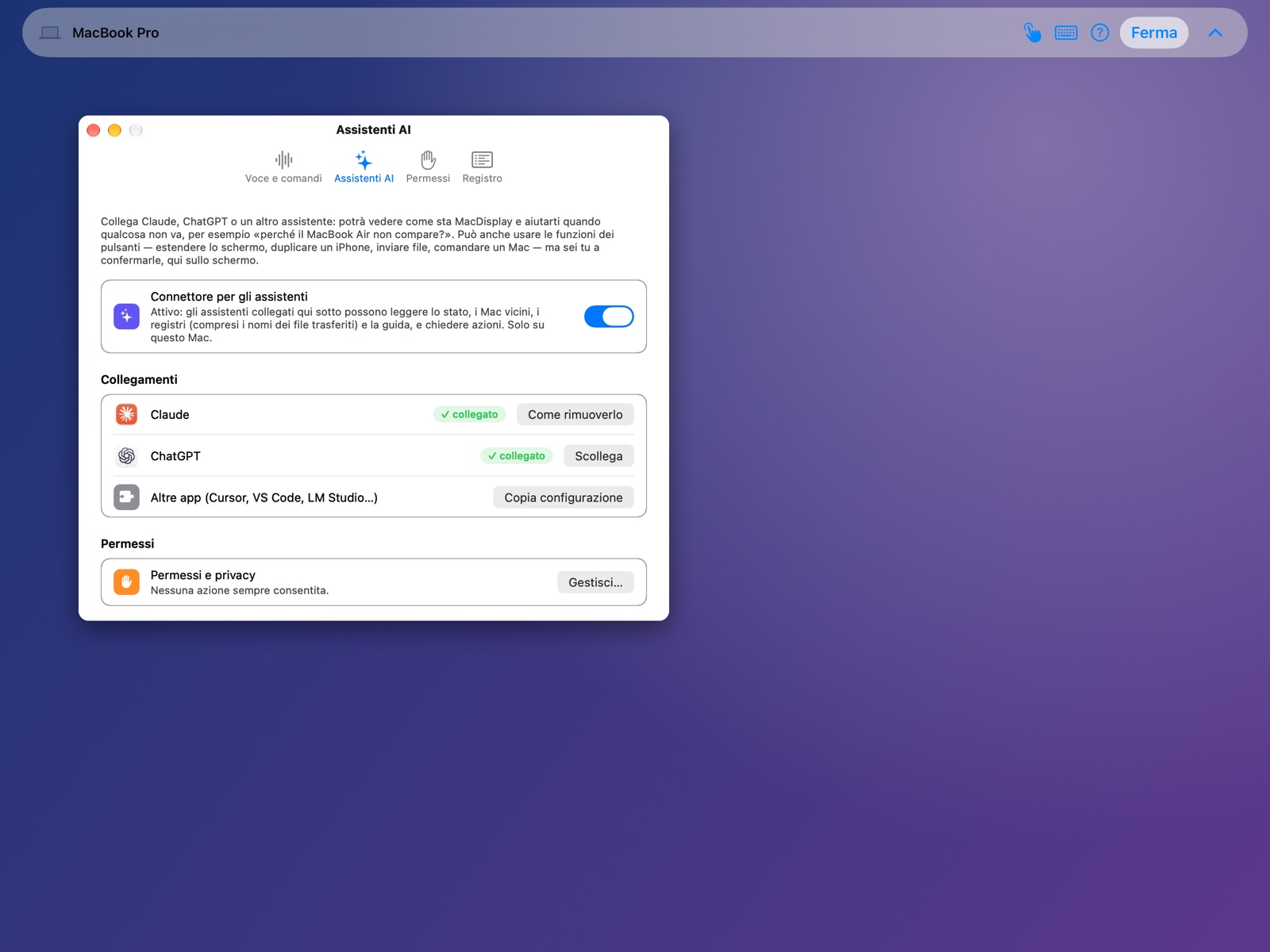
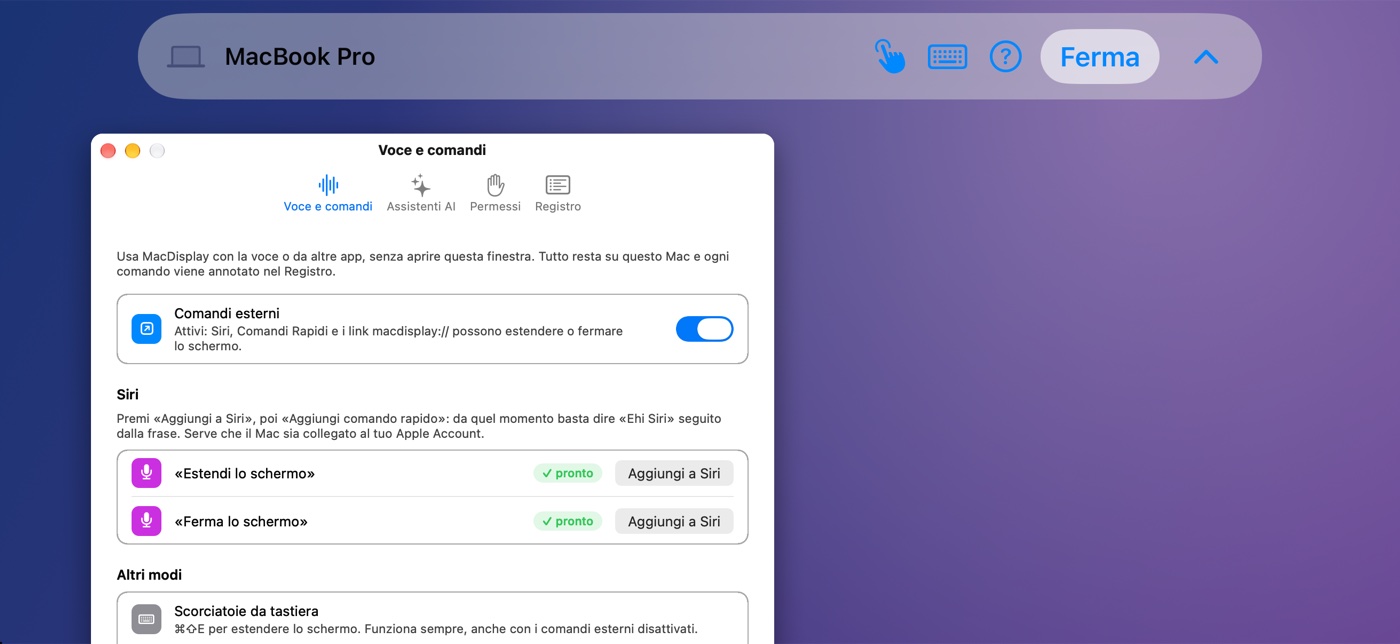
Tocca, trascina, scorri e allarga con due dita sullo schermo esteso come fosse il trackpad del Mac: tieni fermo il dito e compare una lente per i tocchi precisi. La Apple Pencil è precisa dal primo tocco. Dopo ogni gesto il cursore del Mac torna dov'era, così chi è al Mac continua a lavorare. Serve solo il permesso di Accessibilità (da macOS 27 «Controllo del dispositivo e accesso ai dati») sul Mac.
Trackpad e tastiera sullo schermo del telefono, con la disposizione della tastiera del tuo Mac — trentasette, anche cinese, giapponese e coreano con i suggerimenti di iOS. Con il cavo USB o via Wi-Fi, gratis e senza limiti di tempo: essere comandato non consuma minuti.
Da qualunque app del telefono, Condividi → MacDisplay manda foto, video e file al Mac. Il Mac li manda al telefono da «Manda a», e li trovi in File → MacDisplay → Received. I file passano solo dal cavo, e decidi una volta sola: «Consenti sempre» vale per i file e per lo schermo.
Di' «Ehi Siri, comanda il mio computer con MacDisplay» o «Ehi Siri, apri MacDisplay come schermo», oppure aggiungi i controlli «Comanda un Mac» e «Fai da schermo» al Centro di Controllo (iOS 18). Niente da configurare; Siri e Comandi Rapidi da iOS 16.4.
Gratuita · Richiede MacDisplay 4.0 sul Mac · iOS e iPadOS 15 o successivi
Collega un iPhone o un iPad con il suo cavo USB e premi «Duplica sul Mac»: il suo schermo compare in una finestra del Mac, con la cornice e l'audio. Nessuna app sul telefono, nessun Account Apple in comune, nessuna licenza. La Duplicazione iPhone di Apple non è disponibile nell'Unione Europea; quella di MacDisplay sì.
Su qualunque Mac con MacDisplay, in ogni paese. Gratis e senza limiti di tempo, anche nella versione gratuita — e non serve l'app per iPhone e iPad.
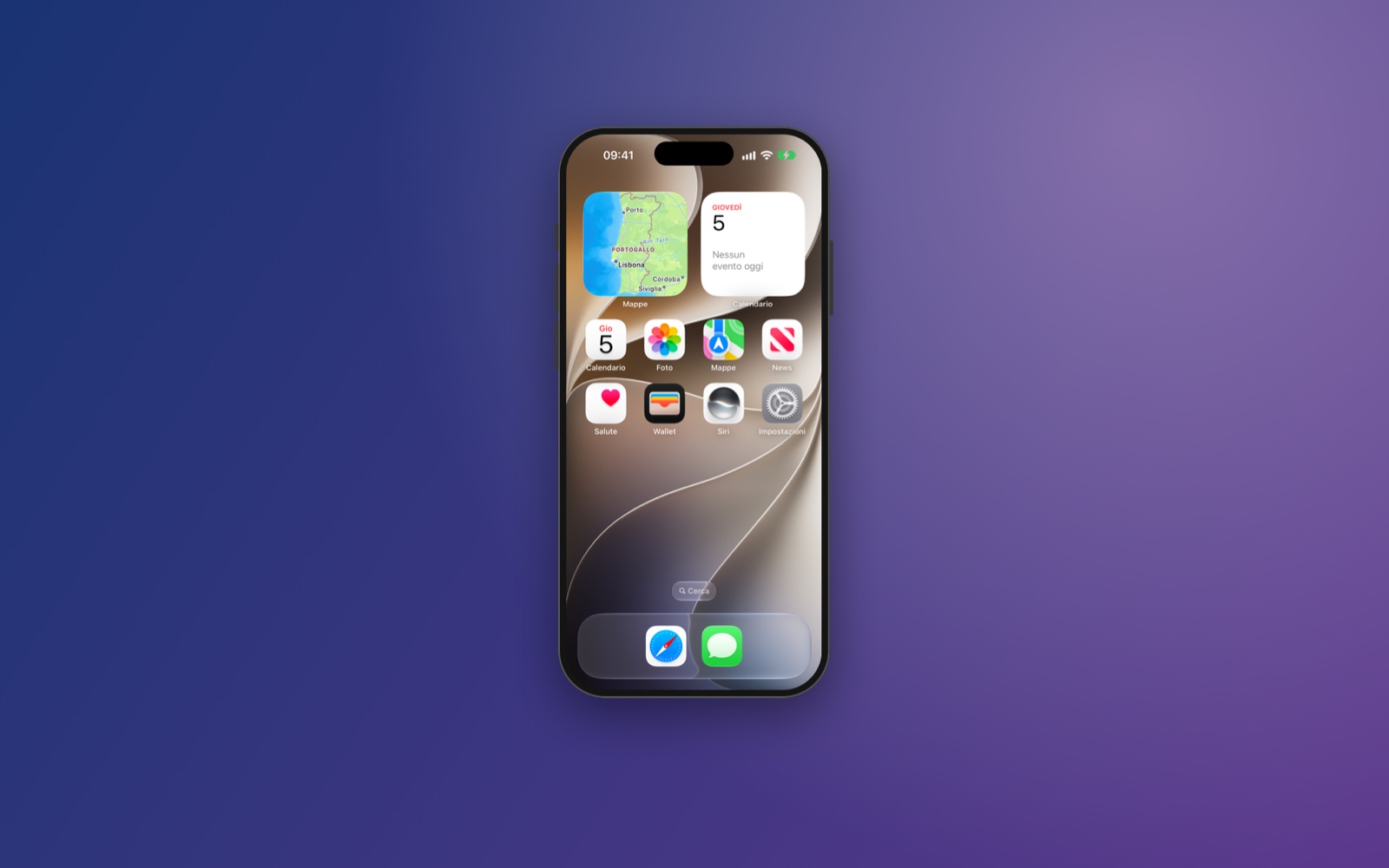
Per l'uso quotidiano MacDisplay si installa normalmente sui tuoi Mac. Quick Monitor è la funzione plus per quando il Mac da usare come schermo non è il tuo.
Da «Prepara una chiavetta» MacDisplay mette su qualunque chiavetta USB un piccolo monitor pronto all'uso. Inseriscila in un Mac qualsiasi — di un amico, di un collega, dell'hotel — fai doppio clic, confermi le sei cifre, e quel Mac è il tuo secondo schermo per la sessione.
A fine sessione si chiude da solo. Togli la chiavetta e non resta nulla: niente installer, niente servizio in background, nessuna traccia.
| Caratteristica | Luna Display | Duet Display | Sidecar / AirPlay (Apple) | MacDisplay |
|---|---|---|---|---|
| Tipo di soluzione | Dongle hardware + app | App, in abbonamento | Integrate in macOS | App, acquisto singolo |
| Prezzo¹ | $89,99 una tantum (dongle) | da ~$4/mese, oppure ~$199 per la licenza a vita | Incluse in macOS | €29,99 + IVA una tantum · app per iPhone e iPad gratuita |
| Prova gratuita | No — richiede l'acquisto del dongle | 🟢 7 giorni | — | 🟢 Versione gratuita, senza scadenza |
| Estensione Mac → Mac | 🟢 Sì, con dongle | 🟢 Sì (macOS 12.3+) | Sidecar: solo iPad · AirPlay: ricevitori compatibili | 🟢 Sì, via software |
| Hardware aggiuntivo | Dongle richiesto | 🟢 Nessuno | 🟢 Nessuno | 🟢 Nessuno |
| Abbonamento | 🟢 No | Sì (oppure licenza a vita) | 🟢 No | 🟢 No |
| Account richiesto | Sì | Sì | Sidecar: stesso Account Apple · AirPlay: nessun account condiviso obbligatorio | 🟢 Nessuno |
| Mac meno recenti come schermo | 🟢 Sì, anche Mac datati¹ | Richiede macOS recenti¹ | AirPlay: supporto dipendente dal modello | 🟢 Mac Intel dal 2012 (macOS 10.15) |
| Supporto iPad / Windows | 🟢 Sì (iPad) | 🟢 Sì (iPad e Windows) | 🟢 Sì (iPad) | 🟢 iPad e iPhone, app gratuita · niente Windows |
| iPhone duplicato sul Mac | — | — | Duplicazione iPhone: macOS 15 e iOS 18, stesso Account Apple; non disponibile nell'UE | 🟢 Sì, via USB, senza app, gratis, anche nell'UE |
| Da chiavetta USB, senza installazione | No | No | No | 🟢 Sì, su qualsiasi Mac (Quick Monitor) |
¹ Dati dichiarati dai produttori sui rispettivi siti ufficiali, luglio 2026 — possono cambiare; verifica sui siti dei produttori. In due Clock Test Ethernet fotografati su MacBook Pro M4 Pro e iMac 2017, MacDisplay ha mostrato scarti visivi approssimativi di 80 ms e 70 ms. I risultati variano con hardware, impostazioni e carico. Tutti i marchi citati appartengono ai rispettivi proprietari e sono usati solo a scopo identificativo. Trovi un'inesattezza? Scrivici: support@macdisplay.it.
Un Mac dal 2012 in poi, un iPad, un iPhone. Nuovo, recente o d'annata. Quello di tutti i giorni o quello di riserva. Tuo, di un familiare, di un collega. Se ha uno schermo e il logo di Apple, può diventare il tuo schermo.
Sei alla scrivania col MacBook. Vuoi più schermo. L'iMac accanto a te — o l'iPad — diventa il tuo secondo display in pochi secondi. Poi torni al MacBook da solo, quando vuoi.
Sei dal cliente con il MacBook. Apri MacDisplay sul Mac della sala riunioni: il tuo desktop si estende. Presenti, lavori, prendi appunti su due schermi. Quando vai via, non resta niente.
In trasferta, in vacanza, dai tuoi. Porti il MacBook e l'iPad: il secondo schermo viaggia con te. Oppure lo trovi sul posto — il Mac di un familiare, di un amico — e una chiavetta basta a renderlo monitor.
Al coworking, in università, in un progetto di gruppo. Il Mac del collega accanto a te può diventare il tuo secondo schermo per un pomeriggio. Stessa app, stessa rete, doppio spazio. Si scollega quando finite.
MacDisplay è un software privato. Collega i tuoi dispositivi e si fa da parte.
Se hai comprato un Mac negli ultimi quattordici anni, MacDisplay ci gira. iPad e iPhone da iOS 15 si aggiungono con l'app gratuita.
Prova MacDisplay senza account e senza carta di credito. La versione gratuita comprende Estendi schermo, Mouse e tastiera e Trasferimento file, con un limite sul tempo di utilizzo e sull'invio dei file. Comandare il Mac dall'iPhone e duplicare l'iPhone sul Mac sono gratis, senza nessun limite.
Estendi schermo e Mouse e tastiera condividono gli stessi blocchi da 10 minuti. Riconnetterti o passare da una funzione all'altra non fa ripartire il blocco da zero.
Finito un blocco, aspetti 60 secondi prima di cominciare il successivo.
Un unico totale giornaliero, condiviso tra Estendi schermo e Mouse e tastiera. Si azzera a mezzanotte.
Invii fino a 2 GB al giorno, con un massimo di 2 GB per singolo invio. Anche questi si azzerano a mezzanotte.
I limiti contano da un lato solo.
Consuma i limiti solo il Mac che estende lo schermo, comanda l'altro Mac o invia file. Chi fa da schermo — un Mac, un iPad o un iPhone —, il Mac comandato e il dispositivo che riceve file sono sempre illimitati, anche nella versione gratuita.
Una sola licenza da €29,99 + IVA toglie i limiti della versione gratuita a Estendi schermo, Mouse e tastiera e Trasferimento file — verso Mac, iPad e iPhone allo stesso modo.
Niente blocchi da 10 minuti, niente attesa di 60 secondi, niente tetto giornaliero. E niente limite sui GB da inviare.
Attiva la licenza sui Mac da cui estendi lo schermo, comandi un altro Mac o invii file.
Fare da schermo — un Mac, un iPad o un iPhone —, essere comandato e ricevere file è illimitato anche nella versione gratuita.
“Super! Avevo provato altre applicazioni prima di questa, ma nessuna mi ha soddisfatto in termini di qualità e stabilità come MacDisplay. La consiglio sicuramente!”
“Un'app fantastica! MacDisplay funziona perfettamente, è molto intuitiva, veloce e facile da usare. Un'esperienza eccellente, ha superato le mie aspettative. La consiglio vivamente!”
“Ho un Mac Studio (2023) e un iMac (2019), e volevo assolutamente riuscire a usare il Mac più vecchio come secondo schermo per il più nuovo. Per un po' ho usato la tecnologia di un concorrente, senza essere mai del tutto soddisfatto della qualità dell'immagine o della velocità di risposta. Poi è arrivato MacDisplay: una soluzione software che funziona e basta, e funziona molto bene — reattiva e nitida. E l'assistenza è incredibile: ha risposto subito a un problema che mi ero creato da solo, con competenza e con altri consigli per ottenere il massimo. Il prezzo dell'app? Wow! Decisamente accessibile. Questa è LA soluzione per «usare un vecchio Mac come schermo». Complimenti, MacDisplay.”
“Ho scoperto MacDisplay grazie al consiglio di un amico e, dopo averla provata, devo dire che sono davvero soddisfatta dell'acquisto. La sto utilizzando ormai da più di due settimane per trasformare il mio vecchio iMac 2018 in un secondo schermo per il mio MacBook Pro. Ho scelto di collegare i due dispositivi tramite Ethernet, dato che avevo già a disposizione il cavo e l'adattatore e quindi non ho avuto bisogno di acquistare un cavo Thunderbolt. La utilizzo principalmente per lavorare e per il mio utilizzo funziona davvero bene. La connessione è stabile e avere la possibilità di recuperare un vecchio iMac e utilizzarlo come secondo monitor è stata per me una soluzione molto comoda che mi ha permesso di evitare l'acquisto di un secondo schermo. Un altro aspetto che ho apprezzato particolarmente è l'assistenza: ogni volta che ho avuto bisogno di informazioni o di una mano per qualche piccolo problema, ho sempre ricevuto risposte rapide e utili. La consiglio assolutamente.”
“Esperienza davvero ottima! Sono riuscito a collegare facilmente il mio MacBook al mio vecchio iMac e usarlo come secondo schermo. Configurazione semplice, connessione stabile e tutto ha funzionato subito. Super consigliato!”
“Ho provato MacDisplay per trasformare lo schermo di un vecchio Mac in un secondo monitor e l'esperienza è stata davvero positiva. La configurazione è semplice e intuitiva, anche per chi non è particolarmente esperto, e in pochi passaggi sono riuscito connettere lo schermo. L'assistenza è stata davvero veloce e chiara nel supporto.”
“Ho provato MacDisplay con un MacBook 2020 e un iMac 5K del 2017 collegati tramite Thunderbolt. La latenza è molto bassa e la qualità dell'immagine è davvero ottima. Per produttività e uso quotidiano anche prolungato non ho avuto problemi. La connessione tramite wi-fi invece la sconsiglio se non hai una rete ottimale. Un'ottima soluzione per trasformare un iMac in un secondo monitor.”
“Ho provato l'app collegando il mio MacBook del 2021 a quello del mio ragazzo e mi sono trovata davvero bene. È molto utile quando siamo in viaggio o fuori casa, perché posso usare il secondo MacBook come schermo aggiuntivo per lavorare e studiare più comodamente. Semplice, pratica e davvero utile. La consiglio a chi vuole lavorare con due schermi senza portarsi dietro un monitor esterno.”
Le recensioni sono raccolte e moderate su Trustpilot, piattaforma indipendente. Le citazioni sono riportate fedelmente.
Prezzo IVA esclusa. IVA del tuo paese applicata automaticamente al checkout.
Requisiti: macOS 12.3 o successivo sul Mac che estende · macOS 10.15 o successivo sul Mac usato come schermo · iOS e iPadOS 15 o successivi su iPad e iPhone.
Gratis da scaricare e provare. Pagamento sicuro tramite Stripe.
Se non trovi una risposta qui, scrivici a support@macdisplay.it — in italiano o in inglese.
Un iPad, un iPhone o un altro Mac come schermo esteso, la duplicazione dell'iPhone e dell'iPad sul Mac anche in Europa, e il Mac comandato dal telefono. L'app per iPhone e iPad è gratuita.
Il portatile che usi poco diventa il secondo schermo del tuo Mac: requisiti, collegamento via cavo e differenze con Sidecar e AirPlay.